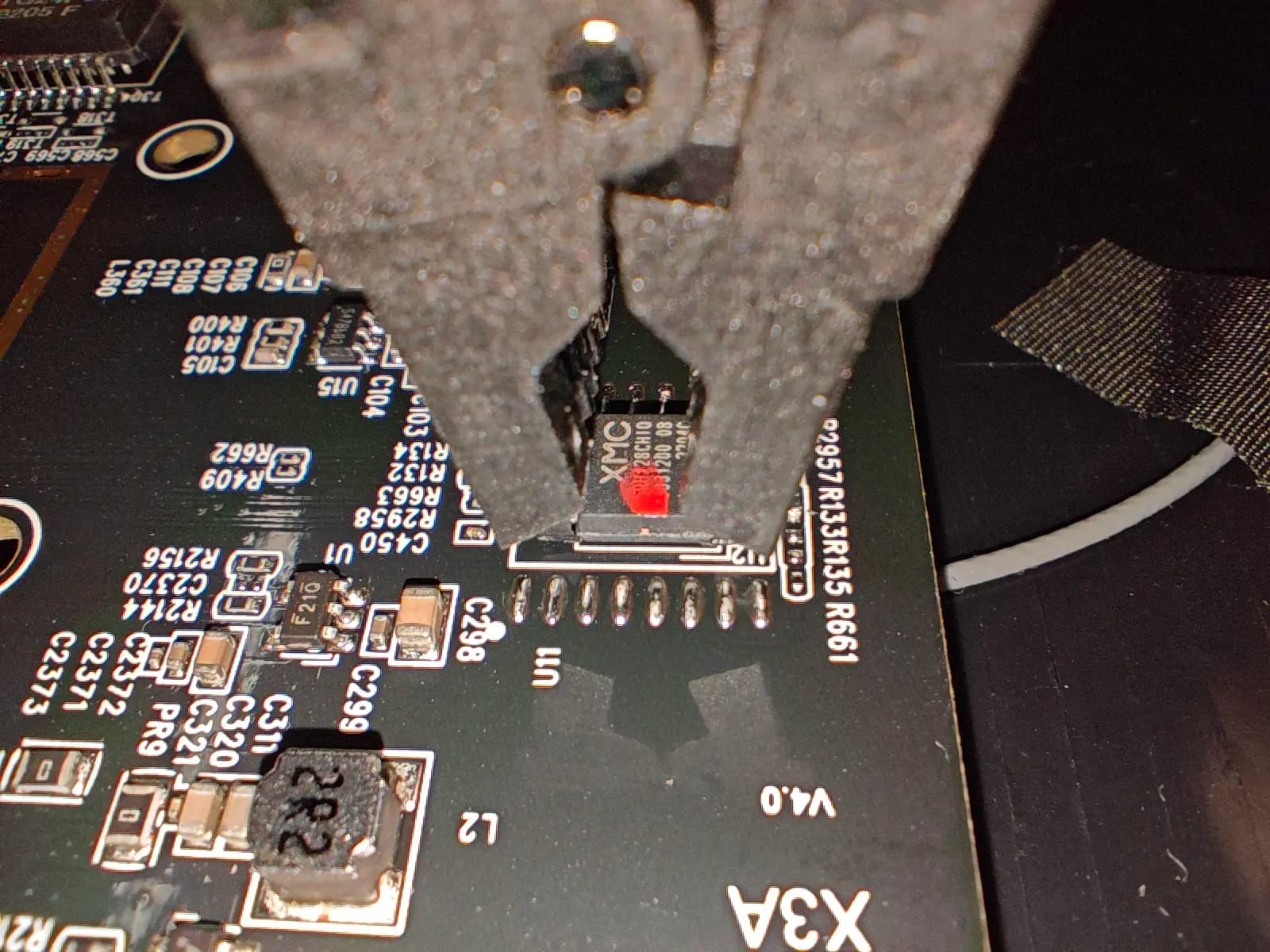
这几天正好在家里,于是我就捣鼓了一下家里的路由器,我之前看网上推荐买了一个贝锐蒲公英 X3A,这个型号的路由器据说原系统也是根据 openwrt 定制而来的,加上了一些云管理的功能。
但是这个系统能够定制的功能太少了,还没法控制防火墙,没法方便地使用 IPv6 上网,更没法通过 IPv6 DDNS 来远程访问家庭服务器。
## 解锁 SSH
### 方法 1
既然如此,系统是基于 openwrt 的就好办了,我在网上查找修改系统的方法,最后在网上找了个方法,直接用浏览器访问这个路由器的 IP 加上特殊的 URI,就可以解锁 SSH 登录;
**Github 上看到一种新的解锁 ssh 的方法**
打开下面的链接,页面上应该显示 {"code":0}
现在 ssh 已经开启
http://10.168.1.1/cgi-bin/oraybox?_api=ssh_set&enabled=1
5.5.0 以上版本再打开下面的链接,密码会变成 admin
http://10.168.1.1/cgi-bin/oraybox?_api=ping&hostname=localhost%27%20%26%20sed%20-i%20%27s/osh/ash/g%27%20/etc/passwd%20%26%20/etc/init.d/dropbear%20restart%20%27
#### 方法 1 的补充
方法 1 的修改密码的链接有可能失效,这时候就需要手动修改配置文件了,和方法 2 一样,下载备份文件到本地,Windows 最好使用 7-zip 打开直接在压缩包里修改,不要解压,在 shadow(忘记是文件还是 system 文件里的配置了,都可以找找)里修改 root 密码,替换 shadow 里面的 root 账号加密换成
| 账号 | 密码 |
| root | $1$P89R6Q.2$ZBlMI6dWr0ddaZ/n/t9Rv0:16624:0:99999:7::: |
这个明文密码是 123456
一路保存退出
右击 “system” 文件,会弹出菜单,点击 ” 编辑 “,改好后 ctrl+s 保存,然后关闭记事本窗口。
然后会弹出窗口提示 ” 文件 system 已修改,你想在压缩文件中更新它?”,选确定。
然后关闭这个 7zip 窗口,会弹出窗口提示 ” 文件 XXX 已修改,你想在压缩文件中更新它?”,选确定。
然后再保存文件保存压缩包,再恢复回路由器,路由器自动重启,启动后,就可以成功打开 SSH 登录了
### 方法 2
如果不行就在 luci 界面打开备份,下载备份文件,备份文件里修改一个文件内容再恢复回去就可以解锁 SSH,建议直接在压缩包里修改
config sys 'ssh'
    option enabled '1'
但是解锁了之后还有一个 SSH 账号密码,这个超级管理员的密码是 HASH 加密过的,没法反推出原来的密码,所以只能用相同的加密方式生成的已知密码替换掉原来加密的密码。
可以参考方法 1 的补充:
下载备份文件到本地,Windows 最好使用 7-zip 打开直接在压缩包里修改,不要解压,在 shadow(忘记是文件还是 system 文件里的配置了,都可以找找)里修改 root 密码,替换 shadow 里面的 root 账号加密换成
账号 密码 root $1$P89R6Q.2$ZBlMI6dWr0ddaZ/n/t9Rv0:16624:0:99999:7::: 这个明文密码是 123456
一路保存退出
右击 “system” 文件,会弹出菜单,点击 ” 编辑 “,改好后 ctrl+s 保存,然后关闭记事本窗口。
然后会弹出窗口提示 ” 文件 system 已修改,你想在压缩文件中更新它?”,选确定。
然后关闭这个 7zip 窗口,会弹出窗口提示 ” 文件 XXX 已修改,你想在压缩文件中更新它?”,选确定。
然后再保存文件保存压缩包,再恢复回路由器,就可以成功打开 SSH 登录了
## 正式刷机之前的准备
之后使用 SSH 工具登录上路由器系统就可以开始刷固件了,然后我就在网上找了一些刷固件的资源,对这个路由器进行一个机的刷(雾
推荐 SSH 软件:WindTerm,Nexus Terminal
### 下载固件包
网上(Github,或者直接必应搜索)已经有国人定制 openwrt 分支 immortalwrt,更适合国人的使用习惯,而且官方现在已经适配了这个型号,可以直接从 固件官网 下载基础固件,后面再通过软件包定制自己的系统。可以直接搜索 X3A,就可以直接找到,顺带一提蒲公英 X1 现在也纳入支持了
## 刷入 immortalwrt 固件
- 登录上 OrayBox 系统,用 WinSCP 上传固件包到路由器的 `/tmp/` 路径(路由器系统一般不支持 SFTP)
- 地址是 `10.168.1.1`,用户名是 `root`,密码是 `123456`
- 用 SSH 工具进入路由器,地址、用户名和密码同上
- **重要** 输入命令 `dd if=/dev/mtd3 of=/tmp/firmware.bin`,把原厂固件备份下来。蒲公英的官网不提供固件下载,所以这一定要自己备份原厂固件。
- **同样重要** 用 WinSCP 把备份好的固件下载下来。下载完最好用 winhex 看一下,或者再备份一次然后对比 MD5,防止原厂固件损坏。
- 输入命令
mtd write /tmp/XXX.bin firmware,刷入固件。 - 刷写完毕后,确认没有问题,可以输入
reboot重启。
如何恢复原厂固件:
- 同上,通过 SSH 把原厂固件刷入。
系统换成 immortalwrt 之后,我下载了 upnp 和 smartdns 对家庭网络进行加速,经过两天的实验,我找到了对家庭网络适配的配置,可以节省很多加载网页的时间,具体配置且听下回分解。